Gestion du personnel
Dans la section Personnel, vous gérez les accès de votre équipe.
Gérer le personnel
| Fonction | Édition | Description | | Admin d'entreprise | Toutes | A un accès complet à toutes les sections et paramètres. | | Planificateur | Professional | Peut planifier des itinéraires et gérer les employés, mais ne peut pas modifier les paramètres de l'entreprise. | | Conducteur | Toutes | Peut uniquement se connecter à l'application (navigation et enregistrement). |
Dans l'Édition Professional, les administrateurs peuvent également créer des planificateurs de transport. Ces planificateurs peuvent à leur tour gérer les conducteurs de manière autonome.
Créer et modifier des conducteurs
Cliquez sur "Créer nouveau" dans l'aperçu ou sur une entrée existante.
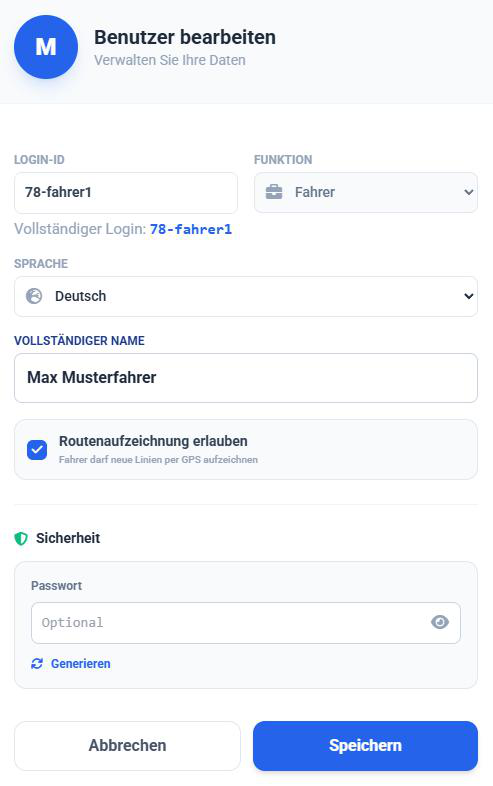
Les paramètres en détail
- ID de connexion : Le nom d'utilisateur pour la connexion à l'application (ex. "conducteur1" ou "mueller"). Un ID est automatiquement préfixé au nom de connexion. L'entrée complète pour la connexion de cet employé s'affiche en dessous.
- Fonction : Choisissez ici si l'utilisateur est un Conducteur ou (uniquement en Pro) un Planificateur.
- Langue : La langue par défaut de l'application pour cet utilisateur (ex. Français).
- Nom complet : Le nom réel pour l'aperçu interne dans le tableau.
Autorisations
- Autoriser l'enregistrement d'itinéraires :
- Activé : Le conducteur voit le bouton "Enregistrer" dans l'application et peut enregistrer de nouveaux parcours via GPS.
- Désactivé : Le conducteur peut uniquement naviguer sur des itinéraires existants.
- Conseil : Désactivez cette option pour les conducteurs de ligne réguliers afin d'éviter les enregistrements accidentels.
Sécurité
C'est ici que vous attribuez le mot de passe.
- Cliquez sur Générer pour créer un mot de passe sécurisé.
- Ou tapez votre propre mot de passe.
Comme les conducteurs n'ont pas accès aux données administratives sensibles dans l'application, les mots de passe n'ont pas besoin d'être très complexes. Utilisez volontiers des numéros simples pour l'identifiant et le mot de passe (par exemple, numéro de matricule et PIN), comme vos conducteurs en ont souvent l'habitude avec le système de caisse. Cela facilite énormément la connexion rapide au système.
Votre employé n'a besoin que de ce qui suit pour se connecter à l'application :
- L'ID de connexion
- Le Mot de passe