Planification d'itinéraires & Éditeur
Dans cette section, vous gérez vos lignes, importez des données d'horaires et construisez des tracés d'itinéraires complexes.
Ne confondez pas cela avec Modifier les lignes ! Là-bas, les conducteurs ne modifient que les noms. Ici, vous définissez la géométrie, la logique et les horaires.
1. Aperçu & Outils
Ouvrez Planification d'itinéraires dans le menu. Vous arriverez sur le dashboard qui affiche une liste de tous les itinéraires existants.
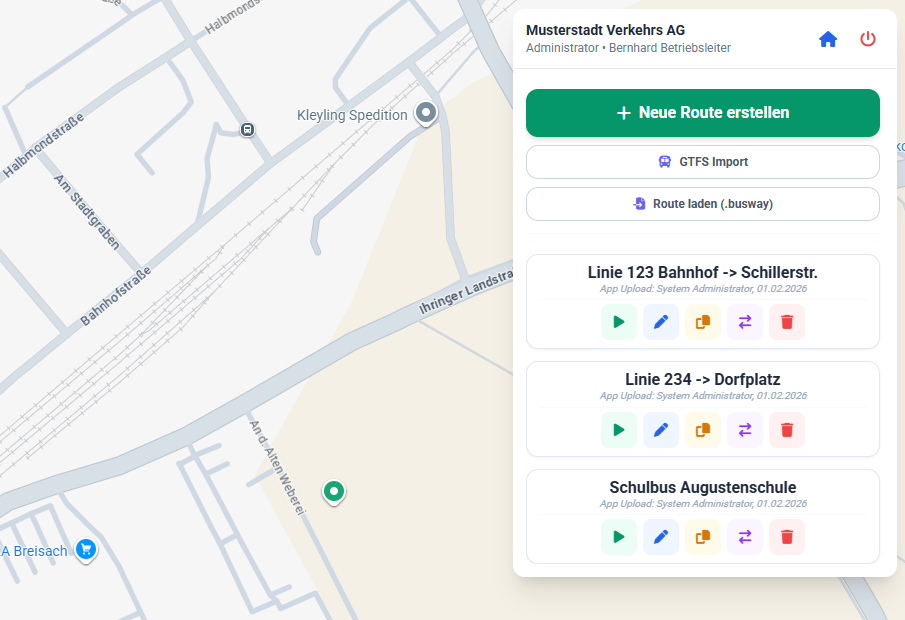
Les boutons de fonction (Outils)
Dès que vous sélectionnez ou visualisez une ligne dans la liste, des boutons de couleur sont disponibles sous le nom. Ceux-ci contrôlent la gestion de la ligne :
1. Simulation
Lance un parcours visuel de l'itinéraire.
- Utilité : Vérifiez l'ordre logique des arrêts et le positionnement exact.
2. Modifier (Ouvrir l'éditeur)
Charge l'itinéraire complet dans l'éditeur de carte et zoome sur le parcours.
- C'est ici que vous accédez à la modification de la géométrie (voir section 3).
3. Copier (Dupliquer)
Crée une copie exacte de l'itinéraire actuel (marquée comme "Copie").
- Scénario de chantier : Idéal pour les déviations temporaires. Copiez la ligne originale, adaptez la copie à la déviation. L'original reste inchangé et la copie peut être supprimée plus tard.
4. Inverser (Créer l'itinéraire retour)
Inverse l'ordre de tous les points de passage et arrêts.
- Utilité : Gagne du temps lors de la création du sens inverse.
- Important : Comme les arrêts sont rarement exactement face à face, vous devrez généralement déplacer manuellement les points du bon côté de la route après l'inversion. L'éditeur se charge automatiquement du nouveau "routage".
5. Supprimer
Supprime l'itinéraire du système de manière irréversible.
2. Importation de données & Migration
Vous n'avez pas besoin de dessiner chaque ligne à la main.
A. Importation GTFS (Données d'horaires)
Importez des tracés de lignes officiels à partir de fichiers GTFS.
- Sélectionnez Importation GTFS.
- Téléchargez votre fichier et sélectionnez exactement l'Agency et la Route.
- Conseil : Utilisez notre extracteur GTFS pour les gros fichiers.
B. Importation BusWay Free (.busway)
Importez des fichiers de sauvegarde de l'application BusWay Free pour transférer vos itinéraires existants dans l'environnement Professional.
3. L'éditeur d'itinéraire (Carte)
Dès que vous ouvrez l'éditeur, vous voyez la carte et, s'il existe, le tracé actuel de la ligne. La modification se fait ici de manière intuitive avec la souris.
Placer de nouveaux points
L'éditeur fait une distinction stricte entre les arrêts (visibles pour le conducteur) et les points de passage techniques (invisibles pour le conducteur).
A. Placer un arrêt (Clic gauche)
Cliquez avec le bouton gauche de la souris sur n'importe quel endroit de la carte (accrochage activé) ou sur la ligne bleue (accrochage désactivé car insertion).
- Résultat : Un arrêt officiel est immédiatement créé.
- Comportement : Il apparaît dans la liste, est affiché au conducteur et annoncé par le système.
B. Fonctions expertes (Clic droit)
Un clic avec le bouton droit de la souris ouvre le menu contextuel pour les fonctions avancées. Ici, vous pouvez modifier des points qui contrôlent le flux de trafic mais ne sont pas des arrêts pour les passagers.
- Placer un point de passage :
- Crée un point invisible.
- Utilité : Force le GPS à emprunter une rue spécifique (aide au routage) ou sert de déclencheur pour des avertissements.
- Note audio : Dans le menu contextuel, vous pouvez saisir un texte (ex. "Attention école !"). Celui-ci sera annoncé au conducteur dès qu'il passera le point.
- Limite de vitesse :
- Définit une limitation de vitesse à partir de ce point.
- Choisissez la valeur (ex. "30 km/h") ou "Fin de zone".
- Dans l'application, le conducteur voit ici le symbole de signalisation routière correspondant.
Déplacer & Trier (Drag & Drop)
Le système vous aide à maintenir l'ordre. Vous pouvez modifier chaque point ultérieurement sans avoir à le supprimer.
-
Déplacement géographique : Saisissez un point avec le bouton gauche de la souris et faites-le glisser vers la nouvelle position. Les lignes de connexion sont automatiquement recalculées.
- Remarque : En mode GEOM (voir ci-dessous), vous pouvez également saisir les petits points intermédiaires (nœuds) du tracé de la rue pour ajuster les courbes au millimètre près.
-
Insertion ("Snapping") : Vous voulez insérer un nouvel arrêt entre deux arrêts existants ?
- Faites glisser le point directement sur la ligne bleue de l'itinéraire.
- Le point est "attiré" par la ligne (s'enclenche).
- Automatisme : Le système reconnaît la nouvelle position et trie automatiquement le point au bon endroit dans la liste des arrêts.
-
Modifier le tracé :
- Appuyez sur la touche Maj (Shift). Un point blanc apparaît sur la ligne.
- Faites glisser le point avec la souris vers le nouveau tracé souhaité.
- En relâchant le bouton de la souris, toute la section entre l'arrêt précédent et le suivant est calculée pour passer par ce nouveau point.
Orientation (Synchronisation)
Pour les lignes longues, la carte et la liste travaillent main dans la main pour que vous gardiez une vue d'ensemble :
- Clic sur la carte : Cliquez sur un point de la carte ➔ La liste à droite défile automatiquement jusqu'à l'entrée correspondante et la marque.
- Clic sur la liste : Cliquez sur un nom dans la liste ➔ La carte zoome immédiatement sur ce point et le centre.
La barre d'outils (En haut à droite)
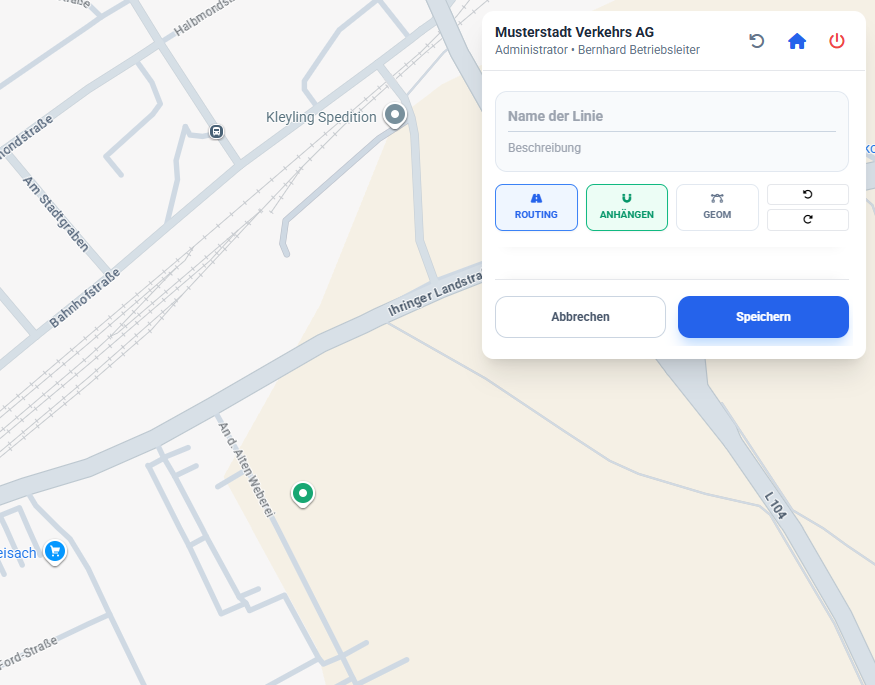
Ces quatre commutateurs définissent le comportement de l'éditeur lors des clics.
- 1. ROUTING (Guidage routier automatique)
- Bleu (On) : L'éditeur suit le réseau routier.
- Blanc (Off) : Trace une ligne droite directe vers le prochain point. Important pour les dépôts ou les chemins privés non cartographiés.
- 2. ACCROCHAGE (Mode insertion)
- Bleu (On) : Chaque clic sur la carte ajoute le nouveau point à la toute fin de la ligne.
- Blanc (Off) : Le nouveau point est inséré dans la ligne à la position actuelle du curseur. Idéal pour ajouter ultérieurement des points ou des arrêts au milieu d'un trajet.
- 3. GEOM (Ajustement fin de la géométrie)
- Affiche tous les points techniques intermédiaires (Nodes) sur la ligne bleue.
- 4. Undo/Redo (Flèches)
- Annule la dernière étape ou la rétablit.
4. Enregistrer
Les modifications dans l'éditeur ne deviennent effectives que lorsque vous cliquez sur Enregistrer en bas à droite. Les données sont immédiatement transmises au cloud.