Nagrywanie nowych tras
BusWay umożliwia cyfryzację nowych tras bezpośrednio podczas jazdy. Ta funkcja jest szczególnie przydatna do rejestrowania nowych odcinków lub trwałego zapisywania objazdów.
Przycisk REC pojawia się tylko wtedy, gdy administrator lub planista transportu udzielił Ci uprawnienia do nagrywania.
1. Rozpoczęcie nagrywania
- Dotknij przycisku REC w lewym górnym rogu ekranu startowego.
- Pojawi się krótka instrukcja. Potwierdź ją.
- Naciśnij zielony przycisk "Rozpocznij nagrywanie", gdy będziesz gotowy do odjazdu.
System rejestruje teraz Twoją dokładną ścieżkę GPS.
2. Definiowanie przystanków
Podczas jazdy na dole po lewej stronie widzisz przycisk dodawania przystanków (żółte H).
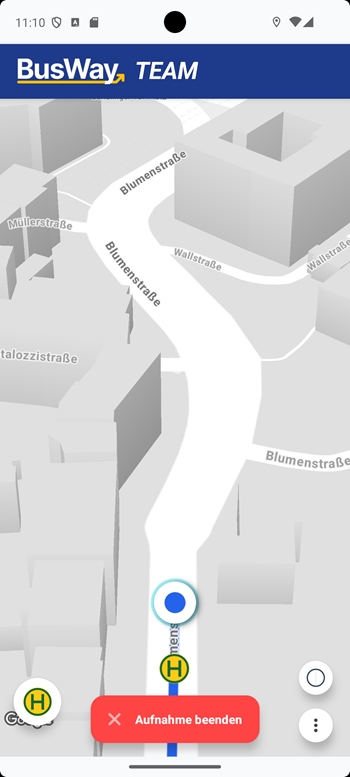
Procedura na przystanku
Gdy dojedziesz do przystanku, postępuj następująco:
- Zatrzymanie: Podjedź na przystanek dokładnie tak, jak przewidziano w regularnym ruchu.
- Zabezpieczenie: Całkowicie zatrzymaj pojazd.
- Dodanie: Dotknij przycisku H na dole po lewej.
- Nazwanie:
- Otworzy się okno dialogowe.
- Wpisz nazwę przystanku (np. "Rynek").
- Wskazówka: Jeśli zostawisz pole puste i potwierdzisz, system automatycznie nada nazwy takie jak "Przystanek 1", "Przystanek 2" itd.
Ze względów bezpieczeństwa i zgodnie z przepisami ruchu drogowego obsługa smartfona podczas jazdy jest zabroniona.
- Nigdy nie definiuj przystanków w biegu.
- Wprowadzaj dane wyłącznie przy stojącym pojeździe i zaciągniętym hamulcu postojowym.
3. Zakończenie i zapisywanie
Gdy dotrzesz do ostatniego przystanku i zakończysz trasę:
- Naciśnij czerwony przycisk "Zakończ nagrywanie".
- Wybierz Zapisz. (Opcją "Odrzuć" bezpowrotnie usuwasz całe nagranie).
- Nadaj całej trasie znaczącą nazwę (np. "Linia 105 - Tam").
- Potwierdź wprowadzenie.
Wynik
Nagrana trasa jest automatycznie przesyłana do chmury BusWay i jest natychmiast dostępna dla wszystkich kierowców w Twojej firmie.
Opcje edycji:
- Edycja Team: Możesz poprawić literówki w nazwach bezpośrednio w aplikacji w sekcji "Zarządzaj moimi liniami".
- Edycja Professional: Planista transportu ma teraz dostęp do trasy w Web-Cockpit i może poprawiać nazwy, dodawać ostrzeżenia, wstawiać limity prędkości i edytować szczegóły geometrii.