Planowanie tras i edytor
W tym obszarze zarządzasz swoimi liniami, importujesz dane rozkładów jazdy i konstruujesz złożone przebiegi tras.
Nie myl tego z Edycją linii! Tam kierowcy zmieniają tylko nazwy. Tutaj definiujesz geometrię, logikę i rozkłady jazdy.
1. Przegląd i narzędzia
Otwórz w menu Planowanie tras. Trafisz na pulpit, który wyświetla listę wszystkich istniejących tras.
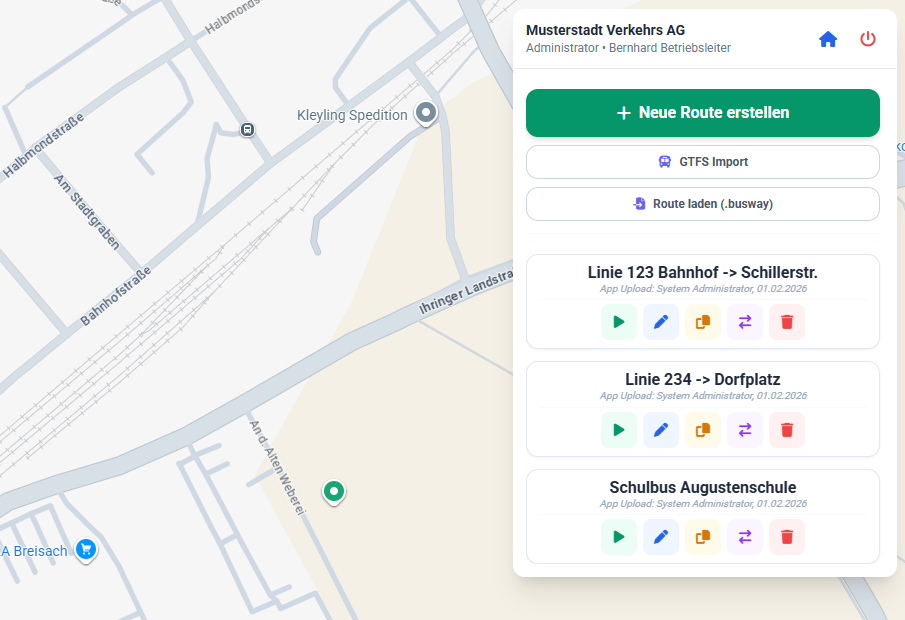
Przyciski funkcyjne (Narzędzia)
Gdy wybierzesz lub wyświetlisz linię z listy, pod jej nazwą pojawią się kolorowe przyciski. Służą one do zarządzania linią:
1. Symulacja
Uruchamia wizualny przejazd trasy.
- Korzyść: Sprawdź logiczną kolejność przystanków i dokładne pozycjonowanie.
2. Edytuj (Otwórz edytor)
Ładuje całą trasę do edytora mapy i przybliża widok na odcinek.
- Tutaj przechodzisz do edycji geometrii (patrz sekcja 3).
3. Kopiuj (Duplikuj)
Tworzy dokładną kopię bieżącej trasy (oznaczoną jako "Kopia").
- Scenariusz robót drogowych: Idealne dla tymczasowych objazdów. Skopiuj oryginalną linię, dostosuj kopię do objazdu. Oryginał pozostaje bez zmian, a kopię można później usunąć.
4. Odwróć (Utwórz trasę powrotną)
Odwraca kolejność wszystkich punktów trasy i przystanków.
- Korzyść: Oszczędza czas przy tworzeniu kierunku przeciwnego.
- Ważne: Ponieważ przystanki rzadko leżą dokładnie naprzeciwko siebie, po odwróceniu zazwyczaj trzeba ręcznie przesunąć punkty na właściwą stronę ulicy. Ponowne "wyznaczanie trasy" (routing) edytor wykonuje automatycznie.
5. Usuń
Usuwa trasę z systemu bezpowrotnie.
2. Import danych i migracja
Nie musisz rysować każdej linii ręcznie.
A. Import GTFS (Dane rozkładów)
Importuj oficjalne przebiegi linii z plików GTFS.
- Wybierz Import GTFS.
- Prześlij swój plik i wybierz dokładnie Agencję oraz Trasę.
- Wskazówka: Użyj naszego ekstraktora GTFS dla dużych plików.
B. Import BusWay Free (.busway)
Importuj pliki kopii zapasowej z aplikacji BusWay Free, aby przenieść istniejące trasy do środowiska Professional.
3. Edytor tras (Mapa)
Po otwarciu edytora zobaczysz mapę i – jeśli istnieje – aktualny przebieg linii. Edycja odbywa się tutaj intuicyjnie za pomocą myszy.
Stawianie nowych punktów
Edytor ściśle rozróżnia przystanki (widoczne dla kierowcy) i techniczne punkty trasy (niewidoczne dla kierowcy).
A. Stawianie przystanku (Lewy klik)
Kliknij lewym przyciskiem myszy w dowolnym miejscu mapy (przyciąganie włączone) lub na niebieskiej linii (przyciąganie wyłączone dla wstawiania).
- Wynik: Natychmiast tworzony jest oficjalny przystanek.
- Zachowanie: Pojawia się on na liście, jest wyświetlany kierowcy i zapowiadany przez system.
B. Funkcje eksperckie (Prawy klik)
Kliknięcie prawym przyciskiem myszy otwiera menu kontekstowe dla zaawansowanych funkcji. Tutaj możesz edytować punkty, które sterują przepływem ruchu, ale nie są przystankami dla pasażerów.
- Ustaw punkt trasy (Waypoint):
- Tworzy niewidoczny punkt.
- Korzyść: Zmusza nawigację do wybrania określonej ulicy (pomoc w routingu) lub służy jako wyzwalacz ostrzeżeń.
- Notatka audio: W menu kontekstowym możesz wpisać tekst (np. "Uwaga szkoła!"). Zostanie on odczytany kierowcy po minięciu punktu.
- Ograniczenie prędkości:
- Ustawia limit prędkości od tego punktu.
- Wybierz wartość (np. "30 km/h") lub "Zniesienie".
- W aplikacji kierowca widzi od tego miejsca odpowiedni znak drogowy.
Przesuwanie i sortowanie (Drag & Drop)
System pomaga utrzymać porządek. Możesz zmienić każdy punkt później bez konieczności jego usuwania.
-
Przesuwanie geograficzne: Chwyć punkt (przystanek lub punkt trasy) lewym przyciskiem myszy i przeciągnij go na nową pozycję. Linie łączące przeliczają się automatycznie.
- Uwaga: W trybie GEOM (patrz niżej) możesz również chwytać małe punkty pośrednie (węzły) przebiegu ulicy, aby milimetrowo dopasować zakręty.
-
Wstawianie ("Snapping"): Chcesz wstawić nowy przystanek pomiędzy dwa istniejące?
- Przeciągnij punkt bezpośrednio na niebieską linię trasy.
- Punkt zostanie "przyciągnięty" przez linię.
- Automatyka: System rozpoznaje nową pozycję i automatycznie sortuje punkt we właściwym miejscu na liście przystanków.
-
Zmiana przebiegu trasy:
- Naciśnij klawisz Shift. Na linii pojawi się biały punkt.
- Przeciągnij punkt myszą na nowy, pożądany przebieg trasy.
- Po zwolnieniu przycisku myszy cały odcinek między poprzednim a następnym przystankiem zostanie przeliczony tak, aby przebiegał przez ten nowy punkt.
Orientacja (Synchronizacja)
Przy długich liniach mapa i lista współpracują, abyś zachował przegląd:
- Kliknięcie na mapie: Kliknij punkt na mapie ➔ Lista po prawej przewija się automatycznie do odpowiedniego wpisu i zaznacza go.
- Kliknięcie na liście: Kliknij nazwę na liście ➔ Mapa natychmiast przybliża ten punkt i go centruje.
Pasek narzędzi (Góra, prawo)
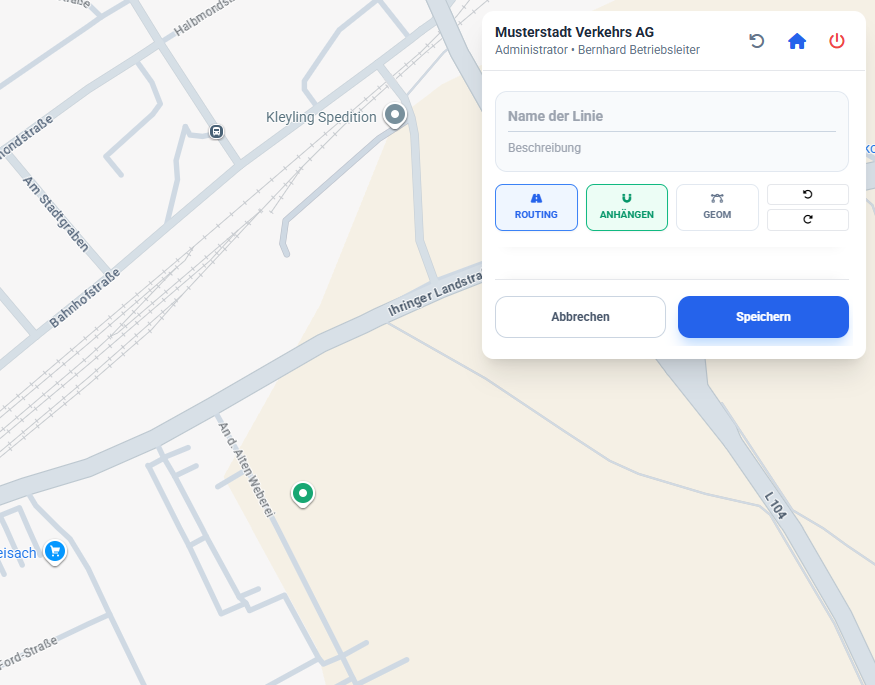
Te cztery przełączniki definiują zachowanie edytora podczas klikania.
- 1. ROUTING (Automatyczne prowadzenie po drogach)
- Niebieski (Wł.): Edytor podąża za siecią dróg (jak nawigacja).
- Biały (Wył.): Rysuje linię prostą do następnego punktu. Ważne dla zajezdni lub nieoznaczonych dróg prywatnych.
- 2. DOŁĄCZANIE (Tryb wstawiania)
- Niebieski (Wł.): Każde kliknięcie na mapie dodaje nowy punkt na samym końcu linii.
- Biały (Wył.): Nowy punkt jest wstawiany w bieżącej pozycji kursora. Idealne do późniejszego dodawania punktów lub przystanków w środku trasy.
- 3. GEOM (Korekta geometrii)
- Wyświetla wszystkie techniczne punkty pośrednie (Nodes) na niebieskiej linii.
- 4. Cofnij/Ponów (Strzałki)
- Cofa ostatni krok lub go przywraca.
4. Zapisywanie
Zmiany w edytorze stają się skuteczne dopiero po kliknięciu Zapisz w prawym dolnym rogu. Dane są natychmiast przesyłane do chmury.