Neue Routen aufzeichnen
BusWay ermöglicht es Ihnen, neue Linienwege direkt während der Fahrt zu digitalisieren. Diese Funktion ist besonders nützlich, um neue Strecken zu erfassen oder Umleitungen dauerhaft zu speichern.
Der Button REC erscheint nur, wenn Ihr Administrator oder Verkehrsplaner Ihnen die Berechtigung zur Aufzeichnung erteilt hat.
1. Aufnahme starten
- Tippen Sie auf dem Startbildschirm oben links auf den Button REC.
- Es erscheint eine kurze Anleitung zum Ablauf. Bestätigen Sie diese.
- Betätigen Sie den grünen Button "Aufnahme starten", sobald Sie abfahrbereit sind.
Das System zeichnet nun Ihren genauen GPS-Pfad auf.
2. Haltestellen definieren
Während der Fahrt sehen Sie unten links den Button zum Hinzufügen von Haltestellen (gelbes H).
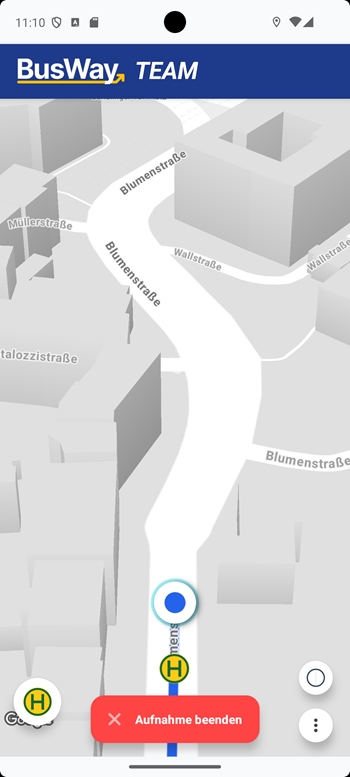
Der Ablauf an einer Haltestelle
Wenn Sie eine Haltestelle erreichen, gehen Sie wie folgt vor:
- Anhalten: Fahren Sie die Haltestelle exakt so an, wie es im regulären Betrieb vorgesehen ist.
- Sichern: Bringen Sie das Fahrzeug zum Stillstand.
- Hinzufügen: Tippen Sie auf den H-Button unten links.
- Benennen:
- Ein Dialogfenster öffnet sich.
- Geben Sie den Namen der Haltestelle ein (z.B. "Marktplatz").
- Tipp: Wenn Sie das Feld leer lassen und bestätigen, vergibt das System automatisch Namen wie "Halt 1", "Halt 2" usw.
Aus Sicherheitsgründen und gemäß der Straßenverkehrsordnung (StVO) ist die Bedienung des Smartphones während der Fahrt untersagt.
- Setzen Sie Haltestellen niemals im Vorbeifahren.
- Tätigen Sie Eingaben ausschließlich bei stehendem Fahrzeug und eingelegter Feststellbremse.
3. Abschluss & Speichern
Sobald Sie die letzte Haltestelle erreicht und den Linienweg beendet haben:
- Betätigen Sie den roten Button "Aufnahme beenden".
- Wählen Sie Speichern. (Mit "Verwerfen" löschen Sie die gesamte Aufzeichnung unwiderruflich).
- Geben Sie der gesamten Route einen aussagekräftigen Namen (z.B. "Linie 105 - Hinweg").
- Bestätigen Sie die Eingabe.
Das Ergebnis
Die aufgezeichnete Route wird automatisch in die BusWay-Cloud übertragen und steht sofort allen Fahrern Ihres Unternehmens zur Verfügung.
Optionen zur Nachbearbeitung:
- Team Edition: Sie können Schreibfehler in den Namen direkt in der App unter "Meine Linien verwalten" korrigieren.
- Professional Edition: Der Verkehrsplaner hat nun Zugriff auf die Route im Web-Cockpit und kann Namen korrigieren, Warnhinweise hinzufügen, Tempolimits einfügen und Geometrie-Details bearbeiten.