Die Übersicht
Nach der Anmeldung gelangen Sie zum Startbildschirm. Dieser dient als Ausgangsbasis für alle Fahrten.
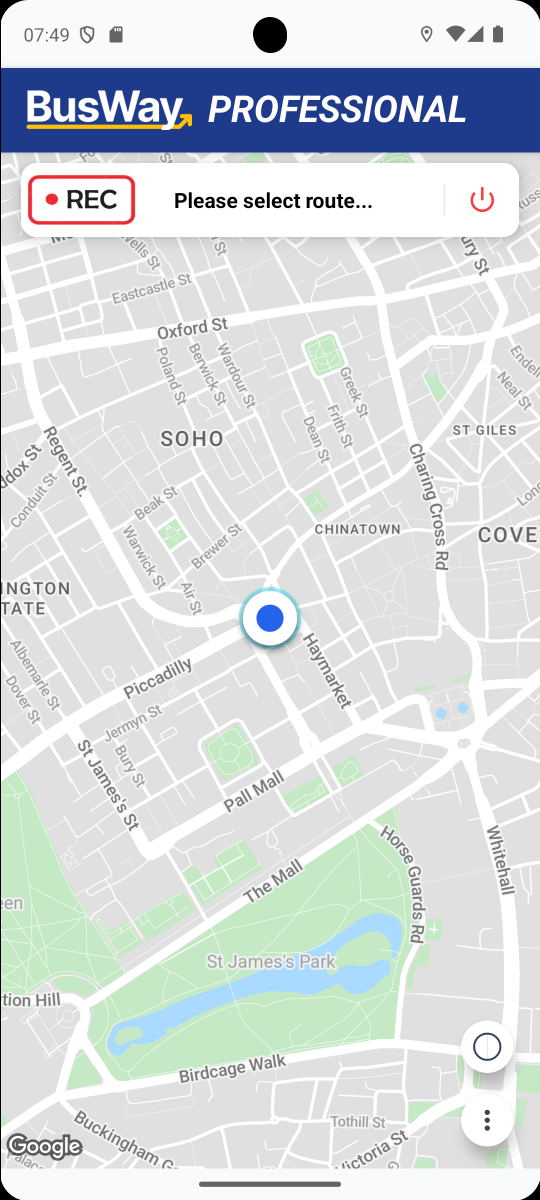
1. Die Kopfleiste (Steuerung)
Im oberen Bereich befinden sich die zentralen Funktionen:
- REC (Aufnahme): Nur sichtbar bei entsprechender Berechtigung. Startet die Aufzeichnung einer neuen Route (siehe Routen aufzeichnen).
- "Bitte Linie wählen...": Tippen Sie auf dieses Feld, um eine Linie auszuwählen und die Fahrt zu starten.
- Logout-Button: ⏻ Hier melden Sie sich ab und kommen wieder zum Anmelde-Bildschirm.
2. Die Karte & Position
Die Karte visualisiert Ihre aktuelle GPS-Position als blauen Punkt.
- Verschieben: Wischen Sie mit dem Finger, um den Kartenausschnitt zu bewegen.
- Zoomen: Nutzen Sie zwei Finger (auseinanderziehen/zusammenziehen), um den Maßstab zu ändern.
- Neigen: Nutzen Sie zwei Finger (parallel bewegen), um die Neigung der Karte zu ändern.
3. Ansicht & Menü (Unten rechts)
Am rechten unteren Rand befinden sich die Schaltflächen zur Steuerung der Ansicht:
- Zentrieren (Fadenkreuz):
- Diese Schaltfläche erscheint nur, wenn der Kartenausschnitt manuell verschoben wurde und sich die eigene Position nicht mehr im Fokus befindet.
- Durch Betätigen wird Ihre Position wieder zentriert.
- Tag/Nacht (Kreis): Schaltet die Kartenansicht zwischen hellem und dunklem Design um.
- Menü (Drei Punkte): Öffnet das Menü.
Nächster Schritt: Beginnen Sie Ihre erste Fahrt im Kapitel Linienwahl & Navigation.