Routenplanung & Editor
In diesem Bereich verwalten Sie Ihre Linien, importieren Fahrplandaten und konstruieren komplexe Streckenverläufe.
Verwechseln Sie dies nicht mit Linien bearbeiten! Dort ändern Fahrer nur Namen. Hier definieren Sie Geometrie, Logik und Fahrpläne.
1. Übersicht & Werkzeuge
Öffnen Sie im Menü Routenplanung. Sie gelangen auf das Dashboard, das Ihnen eine Liste aller vorhandenen Routen anzeigt.
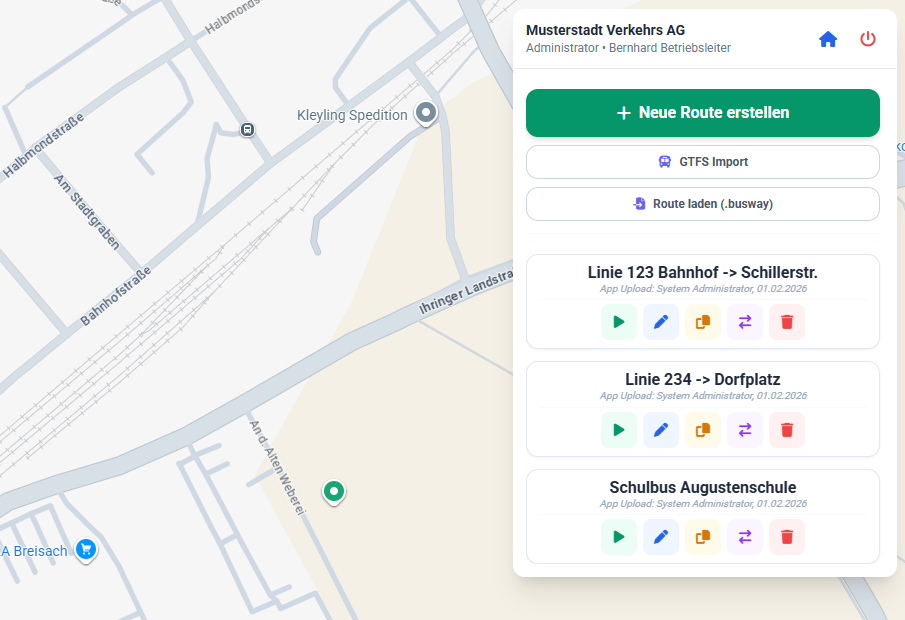
Die Funktions-Buttons (Werkzeuge)
Sobald Sie eine Linie in der Liste auswählen oder betrachten, stehen Ihnen unter dem Namen farbige Schaltflächen zur Verfügung. Diese steuern die Verwaltung der Linie:
1. Simulation
Startet einen visuellen Durchlauf der Route.
- Nutzen: Prüfen Sie die logische Reihenfolge der Haltestellen und die exakte Positionierung.
2. Bearbeiten (Editor öffnen)
Lädt die Route vollständig in den Karten-Editor und zoomt auf die Strecke.
- Hier gelangen Sie zur Geometrie-Bearbeitung (siehe Abschnitt 3).
3. Kopieren (Duplizieren)
Erstellt eine exakte Kopie der aktuellen Route (markiert als "Kopie").
- Szenario Baustelle: Ideal für temporäre Umleitungen. Kopieren Sie die Originallinie, passen Sie die Kopie an die Umleitung an. Das Original bleibt unverändert erhalten und die Kopie kann später wieder gelöscht werden.
4. Umkehren (Rückroute erstellen)
Kehrt die Reihenfolge aller Wegpunkte und Haltestellen um.
- Nutzen: Spart Zeit bei der Erstellung der Gegenrichtung.
- Wichtig: Da Haltestellen selten exakt gegenüber liegen, müssen Sie die Punkte nach dem Umkehren meist manuell auf die korrekte Straßenseite verschieben. Das erneute "Routing" übernimmt der Editor automatisch.
5. Löschen
Entfernt die Route unwiderruflich aus dem System.
2. Datenimport & Migration
Sie müssen nicht jede Linie von Hand zeichnen.
A. GTFS Import (Fahrplandaten)
Importieren Sie offizielle Linienverläufe aus GTFS-Dateien.
- Wählen Sie GTFS Import.
- Laden Sie Ihre Datei hoch und wählen Sie exakt die Agency und Route aus.
- Tipp: Nutzen Sie unseren GTFS-Extraktor für große Dateien.
B. BusWay Free Import (.busway)
Importieren Sie Sicherungsdateien aus der BusWay Free App, um Ihre bestehenden Routen in die Professional-Umgebung zu übernehmen.
3. Der Routen-Editor (Karte)
Sobald Sie den Editor öffnen, sehen Sie die Karte und – sofern vorhanden – den aktuellen Linienverlauf. Die Bearbeitung erfolgt hier intuitiv mit der Maus.
Neue Punkte setzen
Der Editor unterscheidet strikt zwischen Haltestellen (sichtbar für Fahrer) und technischen Wegpunkten (unsichtbar für Fahrer).
A. Haltestelle setzen (Linksklick)
Klicken Sie mit der linken Maustaste auf eine beliebige Stelle der Karte (Anhängen aktiviert) oder auf die blaue Linie (Anhängen deaktivieren, weil Einfügung).
- Ergebnis: Es wird sofort eine offizielle Haltestelle erzeugt.
- Verhalten: Diese erscheint in der Liste, wird dem Fahrer angezeigt und vom System angesagt.
B. Experten-Funktionen (Rechtsklick)
Ein Klick mit der rechten Maustaste öffnet das Kontextmenü für fortgeschrittene Funktionen. Hier können Sie Punkte bearbeiten, die den Verkehrsfluss steuern, aber keine Fahrgast-Halte sind.
- Wegpunkt setzen:
- Erzeugt einen unsichtbaren Punkt.
- Nutzen: Zwingt das Navi, eine bestimmte Straße zu nehmen (Routing-Hilfe) oder dient als Auslöser für Warnungen.
- Audio-Hinweis: Im Kontextmenü können Sie einen Text eingeben (z.B. "Achtung Schule!"). Dieser wird dem Fahrer angesagt, sobald er den Punkt passiert.
- Tempolimit:
- Setzt eine Geschwindigkeitsbegrenzung ab diesem Punkt.
- Wählen Sie den Wert (z.B. "30 km/h") oder "Aufhebung".
- In der App sieht der Fahrer ab hier das entsprechende Verkehrsschild-Symbol.
Verschieben & Sortieren (Drag & Drop)
Das System hilft Ihnen, Ordnung zu halten. Sie können jeden Punkt nachträglich verändern, ohne ihn löschen zu müssen.
-
Geografisch verschieben: Greifen Sie einen Punkt (Haltestelle oder Wegpunkt) mit der linken Maustaste und ziehen Sie ihn an die neue Position. Die Verbindungslinien rechnen sich automatisch neu.
- Hinweis: Im Modus GEOM (siehe unten) können Sie auch die kleinen Zwischenpunkte (Nodes) der Straßenführung greifen, um Kurven millimetergenau anzupassen.
-
Einsortieren ("Snapping"): Möchten Sie einen neuen Halt zwischen zwei existierende Haltestellen schieben?
- Ziehen Sie den Punkt direkt auf die blaue Linie der Route.
- Der Punkt wird von der Linie "angezogen" (rastet ein).
- Automatik: Das System erkennt die neue Position und sortiert den Punkt automatisch an der korrekten Stelle in die Haltestellen-Liste ein.
-
Streckenverlauf ändern:
- Drücken Sie die Umschalt-Taste (Shift). Auf der Linie erscheint ein weisser Punkt.
- Ziehen Sie den Punkt mit der Maus auf den gewünschten neuen Streckenverlauf.
- Beim Loslassen der Maustaste wird der gesamte Abschnitt zwischen der vorherigen und der nächsten Haltestelle so berechnet, dass er über den neuen Punkt verläuft.
Orientierung (Synchronisation)
Bei langen Linien arbeiten Karte und Liste Hand in Hand, damit Sie den Überblick behalten:
- Klick auf Karte: Klicken Sie einen Punkt in der Karte an ➔ Die Liste rechts scrollt automatisch zum passenden Eintrag und markiert ihn.
- Klick auf Liste: Klicken Sie einen Namen in der Liste an ➔ Die Karte zoomt sofort zu diesem Punkt und zentriert ihn.
Die Werkzeugleiste (Oben rechts)
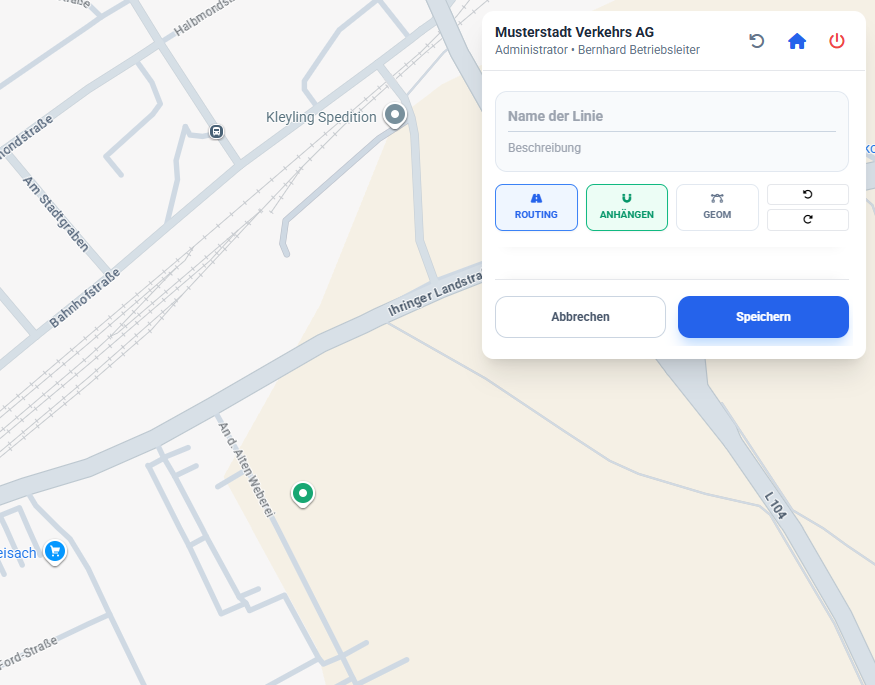
Diese vier Schalter definieren, wie sich der Editor beim Klicken verhält.
-
1. ROUTING (Automatische Straßenführung)
- Blau (Ein): Der Editor folgt dem Straßennetz (wie ein Navi).
- Weiß (Aus): Zieht eine direkte Luftlinie zum nächsten Punkt. Wichtig für Betriebshöfe oder nicht kartografierte Privatwege.
-
2. ANHÄNGEN (Einfüge-Modus)
- Blau (Ein): Jeder Klick auf die Karte fügt den neuen Punkt ganz am Ende der Linie an. (Standard beim Zeichnen einer neuen Route).
- Weiß (Aus): Der neue Punkt wird an der aktuellen Cursor-Position in die Linie eingefügt. Ideal, um nachträglich Punkte oder Haltestellen in die Mitte einer Strecke einzubauen.
-
3. GEOM (Geometrie-Feinjustierung)
- Blendet alle technischen Zwischenpunkte (Nodes) auf der blauen Linie ein.
- Sie können diese kleinen Punkte einzeln verschieben, um den Straßenverlauf manuell zu korrigieren (z.B. wenn die Karte ungenau ist).
-
4. Undo/Redo (Pfeile)
- Macht den letzten Schritt rückgängig oder stellt ihn wieder her.
4. Speichern
Änderungen im Editor werden erst wirksam, wenn Sie unten rechts auf Speichern klicken. Die Daten werden sofort an die Cloud übertragen.