Einstellungen & Funktionen
Über das Drei-Punkte-Menü (unten rechts auf dem Startbildschirm) gelangen Sie zu den globalen App-Einstellungen und Sonderfunktionen.
Der Funktionsumfang dieses Menüs variiert je nach Edition und Ihrer Funktion im Unternehmen.
- Professional
- Team (Fahrer)
- Team (Admin)
Ansicht für Fahrer (Professional Edition)
In der Professional-Edition liegt der Fokus auf der operativen Navigation. Die Datenverwaltung erfolgt zentral im Web-Cockpit, daher beschränken sich die Optionen hier auf lokale App-Einstellungen.
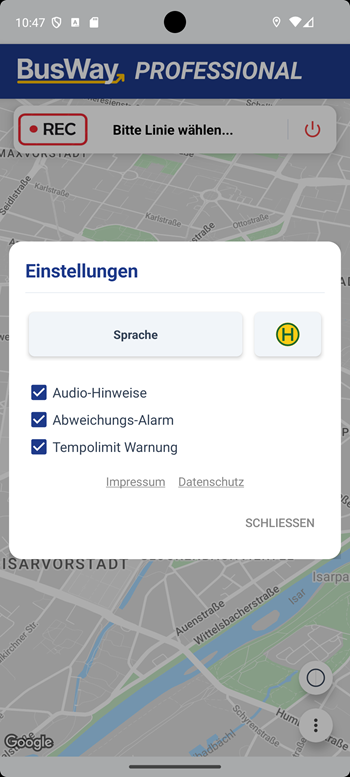
Ansicht für Fahrer (Team Edition)
Da die Team-Edition dezentral organisiert ist, stehen Fahrern hier grundlegende Verwaltungsfunktionen zur Verfügung.
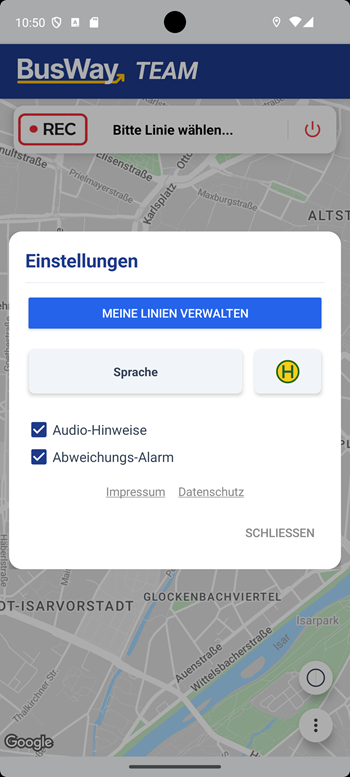
Zusätzliche Funktionen
- Meine Linien verwalten: Öffnet den lokalen Editor auf dem Gerät. Hier können Namen von Linien und Haltestellen, die Sie selbst aufgezeichnet haben, nachträglich korrigiert werden.
Ansicht für Admins (Team Edition)
Als Administrator verfügen Sie in der Team-App über leistungsstarke Import-Schnittstellen.
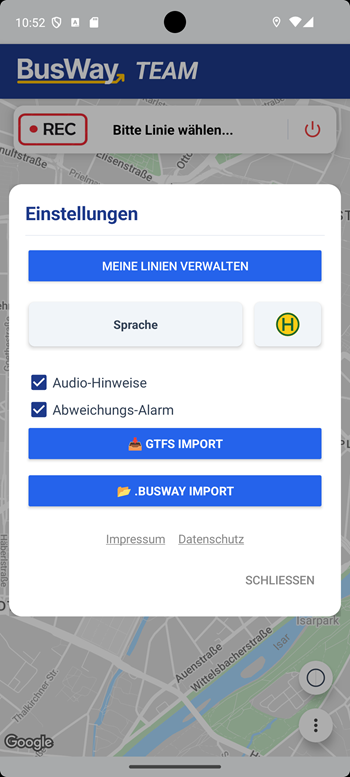
Import-Werkzeuge
- GTFS Import: 🔥 Ermöglicht den Import offizieller Fahrplandaten (GTFS-Format). Dies generiert automatisch Linien und Haltestellen aus öffentlichen Quellen.
- .BUSWAY Import: 📁 Importiert Datensicherungen oder Routenpakete, die mit der BusWay Free App erstellt wurden.
Allgemeine Einstellungen
Die folgenden Optionen stehen in allen Editionen zur Verfügung:
Visuelle Darstellung (Icons)
Neben der Sprachwahl befindet sich eine Schaltfläche mit einem Haltestellen-Symbol (H). Durch Betätigen dieser Schaltfläche öffnen Sie die Design-Auswahl:
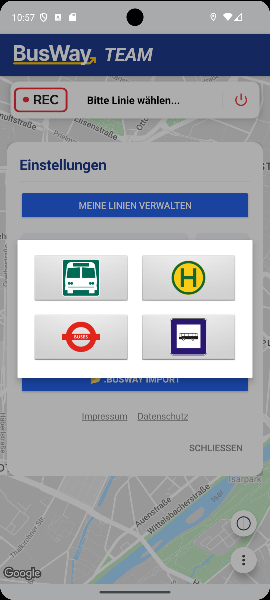
Hier können Sie festlegen, wie Haltestellen auf der Karte visualisiert werden sollen (z.B. gelbes "H", Bus-Symbol oder London-Style). Diese Einstellung ist lokal und betrifft nur Ihr Gerät.
Audio & Warnungen
- Sprache: Ändert die Anzeige- und Ansagesprache der App in Echtzeit.
- Audio-Hinweise: Steuert die Sprachansage ("Nächste Haltestelle..."). Deaktivieren Sie dies, wenn Sie keine akustische Unterstützung wünschen.
- Abweichungs-Alarm: Warnt, sobald das Fahrzeug den definierten Linienweg verlässt.
- Tempolimit Warnung: Signalisiert optisch die Überschreitung der zulässigen Höchstgeschwindigkeit (sofern in den Routendaten hinterlegt).
Rechtliches
Über die Links am unteren Rand ("Impressum", "Datenschutz") gelangen Sie zu den gesetzlich vorgeschriebenen Pflichtangaben.