Planeamento de rotas e editor
Nesta área, gere as suas linhas, importa dados de horários e constrói percursos complexos.
Não confunda isto com Editar linhas! Lá, os motoristas apenas alteram nomes. Aqui, define a geometria, a lógica e os horários.
1. Visão geral e ferramentas
Abra Planeamento de rotas no menu. Chegará ao dashboard que exibe uma lista de todas as rotas existentes.
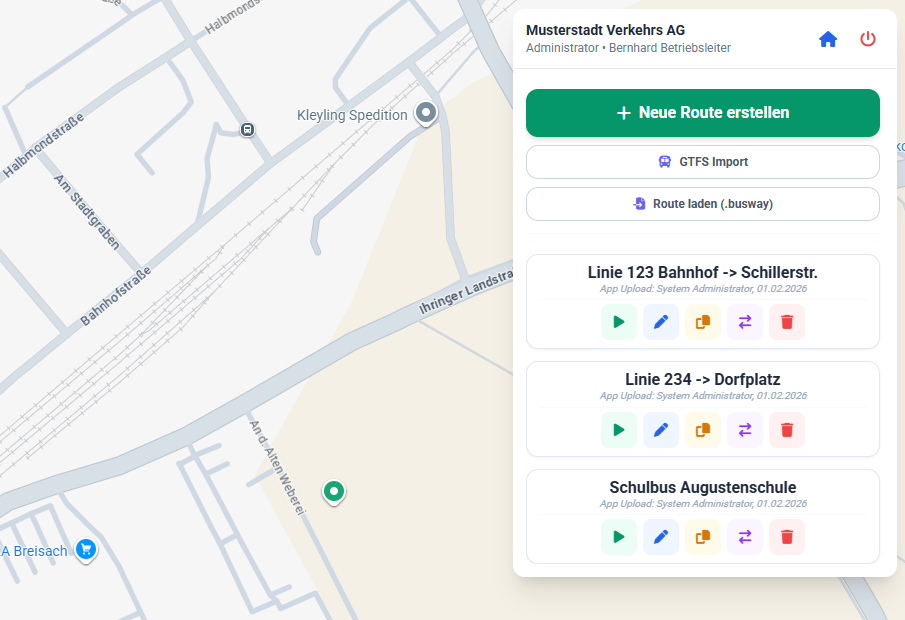
Os botões de função (Ferramentas)
Assim que selecionar ou visualizar uma linha na lista, terá botões coloridos disponíveis sob o nome. Estes controlam a gestão da linha:
1. Simulação
Inicia um percurso visual da rota.
- Utilidade: Verifique a ordem lógica das paragens e o posicionamento exato.
2. Editar (Abrir editor)
Carrega a rota completa no editor de mapas e faz zoom no percurso.
- Aqui acede à edição de geometria (ver secção 3).
3. Copiar (Duplicar)
Cria uma cópia exata da rota atual (marcada como "Cópia").
- Cenário de obras: Ideal para desvios temporários. Copie a linha original, adapte a cópia ao desvio. O original permanece inalterado e a cópia pode ser apagada mais tarde.
4. Inverter (Criar rota de retorno)
Inverte a ordem de todos os pontos de passagem e paragens.
- Utilidade: Poupa tempo na criação do sentido oposto.
- Importante: Como as paragens raramente ficam exatamente em frente, geralmente precisa de mover manualmente os pontos para o lado correto da estrada após a inversão. O editor encarrega-se do novo "roteamento" automaticamente.
5. Eliminar
Remove a rota do sistema de forma irreversível.
2. Importação de dados e migração
Não precisa de desenhar cada linha à mão.
A. Importação GTFS (Dados de horários)
Importe percursos oficiais a partir de ficheiros GTFS.
- Selecione Importação GTFS.
- Carregue o seu ficheiro e selecione exatamente a Agency e Route.
- Dica: Use o nosso extrator GTFS para ficheiros grandes.
B. Importação BusWay Free (.busway)
Importe ficheiros de cópia de segurança da app BusWay Free para transferir as suas rotas existentes para o ambiente Professional.
3. O editor de rotas (Mapa)
Ao abrir o editor, vê o mapa e – se existir – o percurso atual da linha. A edição é feita aqui de forma intuitiva com o rato.
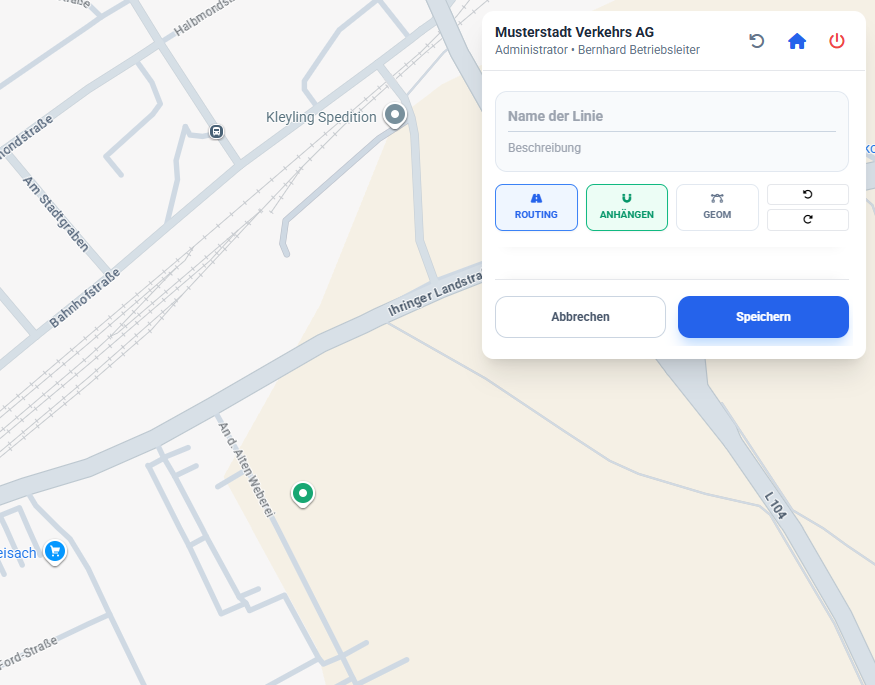
Colocar novos pontos
O editor distingue estritamente entre paragens (visíveis para o motorista) e pontos de passagem técnicos (invisíveis para o motorista).
A. Colocar paragem (Clique esquerdo)
Clique com o botão esquerdo do rato em qualquer lugar do mapa (anexar ativado) ou na linha azul (anexar desativado para inserção).
- Resultado: É criada imediatamente uma paragem oficial.
- Comportamento: Aparece na lista, é exibida ao motorista e anunciada pelo sistema.
B. Funções avançadas (Clique direito)
Um clique com o botão direito do rato abre o menu de contexto para funções avançadas. Aqui pode editar pontos que controlam o fluxo de tráfego mas não são paragens de passageiros.
- Definir ponto de passagem (Waypoint):
- Cria um ponto invisível.
- Utilidade: Força o GPS a tomar uma rua específica (ajuda ao roteamento) ou serve como gatilho para avisos.
- Nota de áudio: No menu de contexto, pode inserir um texto (ex: "Atenção escola!"). Este será anunciado ao motorista assim que passar o ponto.
- Limite de velocidade:
- Define um limite de velocidade a partir deste ponto.
- Escolha o valor (ex: "30 km/h") ou "Fim de zona".
- Na app, o motorista vê a partir daqui o símbolo de sinalização correspondente.
Mover e ordenar (Drag & Drop)
O sistema ajuda a manter a ordem. Pode alterar qualquer ponto posteriormente sem ter de o apagar.
-
Mover geograficamente: Agarre um ponto (paragem ou ponto de passagem) com o botão esquerdo do rato e arraste-o para a nova posição. As linhas de ligação recalculam-se automaticamente.
- Nota: No modo GEOM (ver abaixo), também pode agarrar os pequenos pontos intermédios (nós) do traçado da rua para ajustar as curvas ao milímetro.
-
Inserir ("Snapping"): Quer inserir uma nova paragem entre duas existentes?
- Arraste o ponto diretamente para a linha azul da rota.
- O ponto será "atraído" pela linha (encaixa).
- Automático: O sistema reconhece a nova posição e ordena automaticamente o ponto no local correto na lista de paragens.
-
Alterar traçado:
- Pressione a tecla Shift. Aparece um ponto branco na linha.
- Arraste o ponto com o rato para o novo traçado desejado.
- Ao soltar o botão do rato, todo o troço entre a paragem anterior e a seguinte será recalculado para passar por esse novo ponto.
Orientação (Sincronização)
Em linhas longas, o mapa e a lista trabalham lado a lado para que mantenha a visão geral:
- Clique no mapa: Clique num ponto no mapa ➔ A lista à direita rola automaticamente para a entrada correspondente e marca-a.
- Clique na lista: Clique num nome na lista ➔ O mapa faz zoom imediatamente nesse ponto e centra-o.
A barra de ferramentas (Em cima à direita)
Estes quatro interruptores definem o comportamento do editor ao clicar.
- 1. ROUTING (Roteamento automático)
- Azul (On): O editor segue a rede viária (como um GPS).
- Branco (Off): Traça uma linha reta direta para o próximo ponto. Importante para depósitos ou caminhos privados não cartografados.
- 2. ANEXAR (Modo de inserção)
- Azul (On): Cada clique no mapa adiciona o novo ponto ao final da linha.
- Branco (Off): O novo ponto é inserido na linha na posição atual do cursor. Ideal para adicionar pontos ou paragens no meio de um trajeto posteriormente.
- 3. GEOM (Ajuste fino da geometria)
- Exibe todos os pontos técnicos intermédios (Nodes) na linha azul.
- 4. Undo/Redo (Setas)
- Desfaz o último passo ou restaura-o.
4. Guardar
As alterações no editor só se tornam efetivas quando clica em Guardar em baixo à direita. Os dados são transmitidos imediatamente para a nuvem.