Pianificazione percorsi & Editor
In quest'area gestisci le tue linee, importi i dati degli orari e costruisci percorsi complessi.
Non confondere questo con Modifica linee! Lì i conducenti cambiano solo i nomi. Qui definisci geometria, logica e orari.
1. Panoramica & Strumenti
Apri Pianificazione percorsi nel menu. Arriverai alla dashboard che mostra l'elenco di tutti i percorsi esistenti.
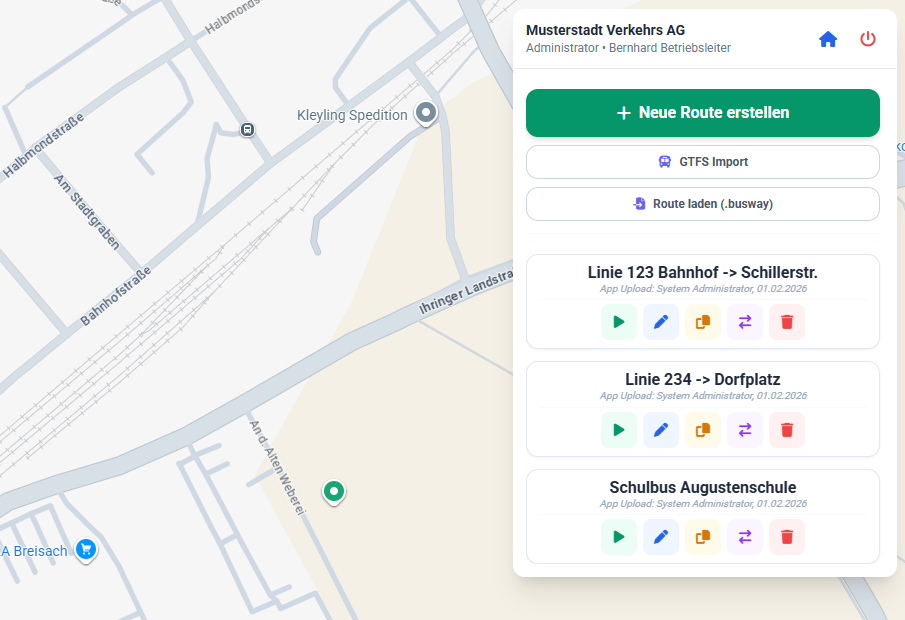
I pulsanti funzione (Strumenti)
Quando selezioni una linea nell'elenco, sono disponibili pulsanti colorati sotto il nome per la gestione:
1. Simulazione
Avvia un tour visivo del percorso.
- Utilità: Verifica l'ordine logico delle fermate e il posizionamento esatto.
2. Modifica (Apri editor)
Carica il percorso nell'editor della mappa.
- Qui accedi alla modifica della geometria (sezione 3).
3. Copia (Duplica)
Crea una copia esatta del percorso attuale.
- Scenario lavori: Ideale per deviazioni temporanee. Copia la linea originale e adatta la copia.
4. Inverti (Crea percorso di ritorno)
Inverte l'ordine di tutti i punti e fermate.
- Utilità: Risparmia tempo per la direzione opposta.
- Importante: Sposta manualmente i punti sul lato corretto della strada dopo l'inversione.
5. Elimina
Rimuove il percorso dal sistema in modo irreversibile.
2. Importazione dati & Migrazione
A. Importazione GTFS
Importa percorsi ufficiali da file GTFS.
B. Importazione BusWay Free (.busway)
Importa file di backup dall'app BusWay Free.
3. L'editor di percorsi (Mappa)
L'editing avviene in modo intuitivo con il mouse sulla mappa.
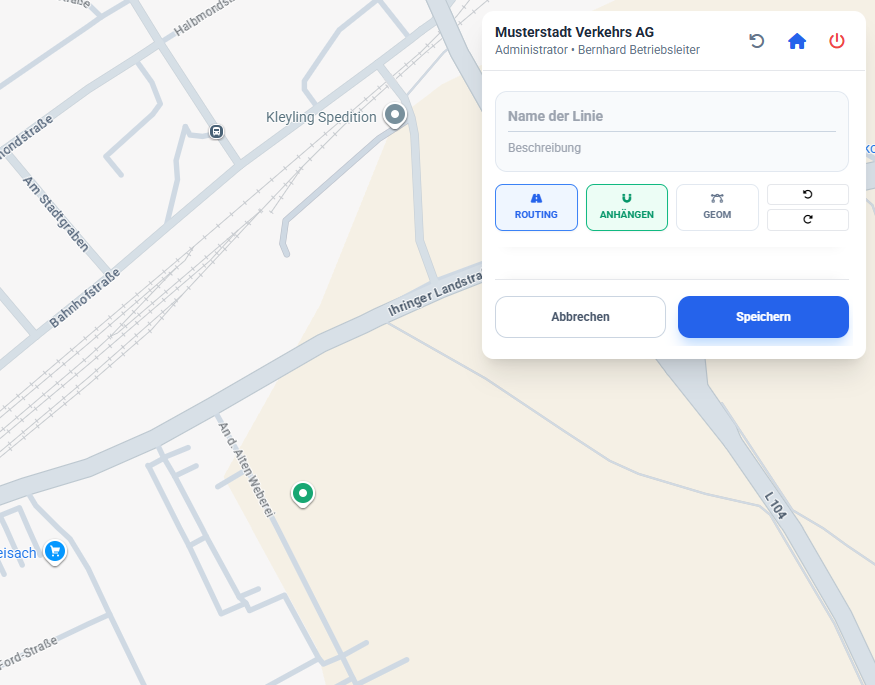
Inserire nuovi punti
L'editor distingue tra fermate (visibili) e punti di passaggio tecnici (invisibili).
A. Fermata (Clic sinistro)
Crea immediatamente una fermata ufficiale annunciata dal sistema.
B. Funzioni esperte (Clic destro)
Apre il menu contestuale per punti che controllano il flusso ma non sono fermate.
- Punto di passaggio: Punto invisibile per forzare il routing.
- Limite di velocità: Imposta un limite visibile nell'app.
Spostare & Ordinare (Drag & Drop)
- Spostamento geografico: Trascina un punto nella nuova posizione.
- Inserimento ("Snapping"): Trascina un punto sulla linea blu per inserirlo tra due fermate esistenti.
- Cambiare tracciato: Premi Shift e trascina il punto bianco per ricalcolare il percorso.
Orientamento (Sincronizzazione)
Mappa e elenco sono sincronizzati: cliccando su uno, l'altro si aggiorna automaticamente.
Barra degli strumenti (In alto a destra)
- 1. ROUTING: Segue la rete stradale.
- 2. AGGIUNGI: Aggiunge alla fine o inserisce al cursore.
- 3. GEOM: Regolazione millimetrica dei nodi.
- 4. Undo/Redo
4. Salva
Le modifiche diventano effettive solo cliccando su Salva.