Planificación de rutas y editor
En esta sección puede gestionar sus líneas, importar datos de horarios y construir trazados de rutas complejos.
¡No confunda esto con Editar líneas! Allí los conductores solo cambian nombres. Aquí usted define la geometría, la lógica y los horarios.
1. Vista general y herramientas
Abra Planificación de rutas en el menú. Accederá al panel que muestra una lista de todas las rutas existentes.
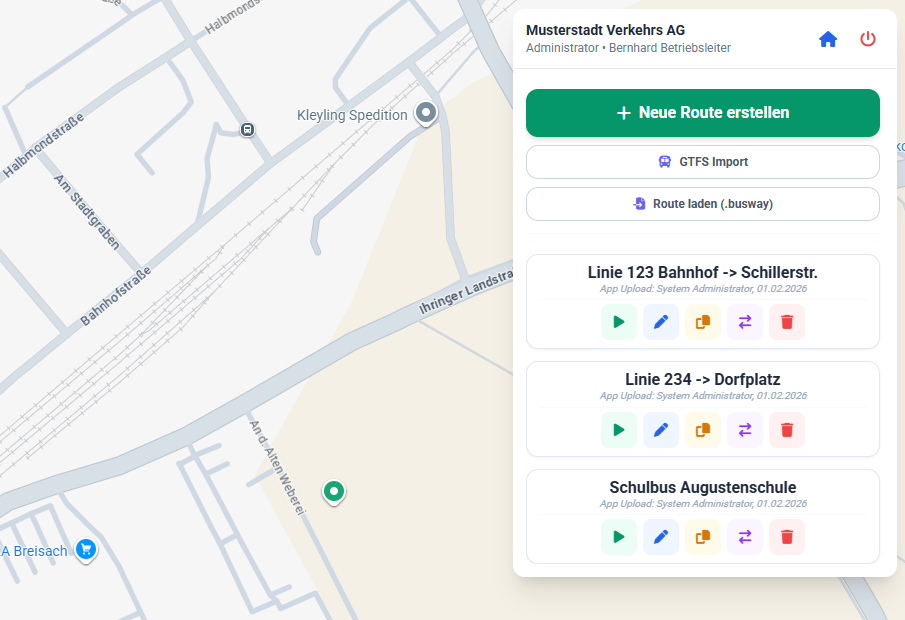
Los botones de función (Herramientas)
Al seleccionar o ver una línea en la lista, dispondrá de botones de colores bajo el nombre para gestionar la línea:
1. Simulación
Inicia un recorrido visual de la ruta.
- Utilidad: Compruebe el orden lógico de las paradas y el posicionamiento exacto.
2. Editar (Abrir editor)
Carga la ruta completa en el editor de mapas y hace zoom en el trayecto.
- Aquí accede a la edición de geometría (ver sección 3).
3. Copiar (Duplicar)
Crea una copia exacta de la ruta actual (marcada como "Copia").
- Escenario de obras: Ideal para desvíos temporales. Copie la línea original y adapte la copia al desvío. El original se mantiene intacto y la copia puede borrarse más tarde.
4. Invertir (Crear ruta de vuelta)
Invierte el orden de todos los puntos de vía y paradas.
- Utilidad: Ahorra tiempo al crear el sentido contrario.
- Importante: Como las paradas rara vez están exactamente enfrente, suele ser necesario mover manualmente los puntos al lado correcto de la calle tras invertir. El editor se encarga del nuevo "enrutamiento" automáticamente.
5. Eliminar
Elimina la ruta del sistema de forma irreversible.
2. Importación de datos y migración
No necesita dibujar cada línea a mano.
A. Importación GTFS (Datos de horarios)
Importe trazados oficiales desde archivos GTFS.
- Seleccione Importación GTFS.
- Suba su archivo y seleccione exactamente la Agencia y Ruta.
- Consejo: Use nuestro extractor GTFS para archivos grandes.
B. Importación BusWay Free (.busway)
Importe archivos de seguridad de la app BusWay Free para trasladar sus rutas existentes al entorno Professional.
3. El editor de rutas (Mapa)
Al abrir el editor, verá el mapa y, si existe, el recorrido actual de la línea. La edición es intuitiva mediante el ratón.
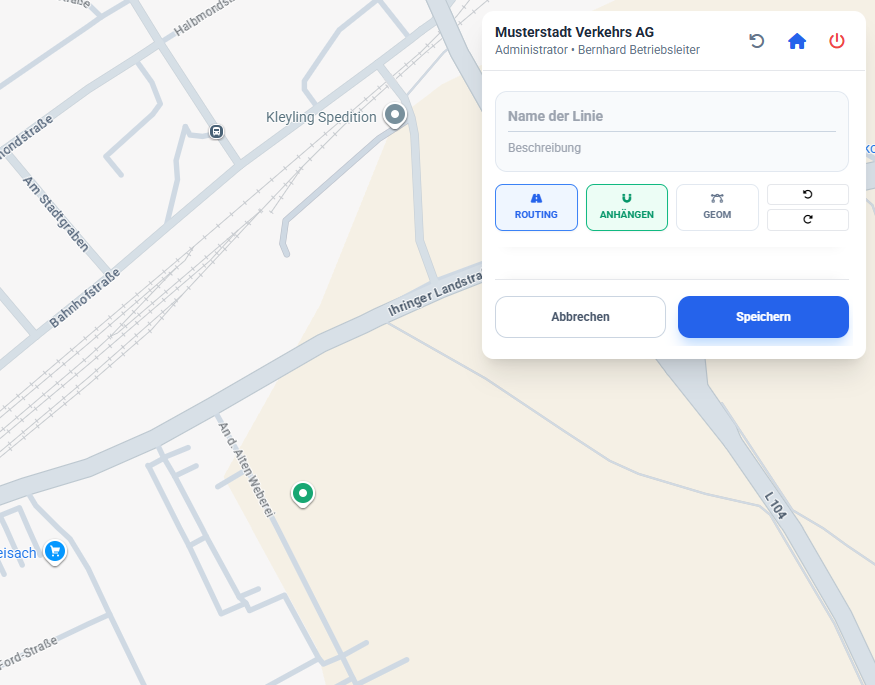
Colocar nuevos puntos
El editor distingue estrictamente entre paradas (visibles para el conductor) y puntos de vía técnicos (invisibles para el conductor).
A. Colocar parada (Clic izquierdo)
Haga clic con el botón izquierdo en cualquier lugar del mapa (con "Añadir" activado) o sobre la línea azul (con "Añadir" desactivado para insertar).
- Resultado: Se crea inmediatamente una parada oficial.
- Comportamiento: Aparece en la lista, se muestra al conductor y el sistema la anuncia.
B. Funciones avanzadas (Clic derecho)
Un clic con el botón derecho abre el menú contextual. Aquí puede editar puntos que controlan el flujo pero no son paradas de pasajeros.
- Colocar punto de vía:
- Crea un punto invisible.
- Utilidad: Obliga al GPS a ir por una calle específica o sirve para avisos.
- Nota de audio: Puede introducir un texto (p. ej. "¡Atención colegio!") que se anunciará al conductor al pasar.
- Límite de velocidad:
- Establece un límite de velocidad desde este punto.
- Elija el valor (p. ej. "30 km/h") o "Fin de zona".
- En la app, el conductor verá el símbolo de tráfico correspondiente.
Mover y ordenar (Drag & Drop)
El sistema le ayuda a mantener el orden. Puede cambiar cualquier punto a posteriori sin borrarlo.
-
Mover geográficamente: Arrastre un punto con el botón izquierdo a la nueva posición. Las líneas de conexión se recalculan automáticamente.
- Nota: En modo GEOM puede ajustar los nodos intermedios de la calle al milímetro.
-
Insertar ("Snapping"): ¿Quiere poner una parada entre dos existentes?
- Arrastre el punto directamente a la línea azul.
- El punto se "imantará" a la línea.
- Automático: El sistema lo ordena correctamente en la lista.
-
Cambiar trazado:
- Pulse la tecla Mayús (Shift). Aparecerá un punto blanco en la línea.
- Arrastre el punto al nuevo trazado deseado.
- Al soltar, se recalcula el tramo para que pase por ese nuevo punto.
Orientación (Sincronización)
Mapa y lista trabajan juntos:
- Clic en mapa: La lista se desplaza al punto y lo marca.
- Clic en lista: El mapa hace zoom y centra ese punto.
Barra de herramientas (Arriba derecha)
Estos interruptores definen el comportamiento al hacer clic:
- 1. ROUTING (Enrutamiento automático)
- Azul (On): Sigue la red de calles.
- Blanco (Off): Línea recta. Útil para depósitos o caminos privados.
- 2. AÑADIR (Modo inserción)
- Azul (On): Añade al final de la línea.
- Blanco (Off): Inserta en la posición del cursor. Ideal para añadir paradas en medio de la ruta.
- 3. GEOM (Ajuste fino)
- Muestra todos los nodos técnicos intermedios.
- 4. Deshacer/Rehacer (Flechas)
4. Guardar
Los cambios solo son efectivos al hacer clic en Guardar. Los datos se envían inmediatamente a la nube.