Planificarea rutei și editorul
În această secțiune gestionați liniile, importați datele orarelor și construiți trasee complexe.
Nu confundați acest lucru cu Editarea liniilor! Acolo șoferii schimbă doar numele. Aici definiți geometria, logica și orarele.
1. Prezentare generală și instrumente
Deschideți Planificarea rutei în meniu. Veți ajunge la tabloul de bord care afișează o listă a tuturor rutelor existente.
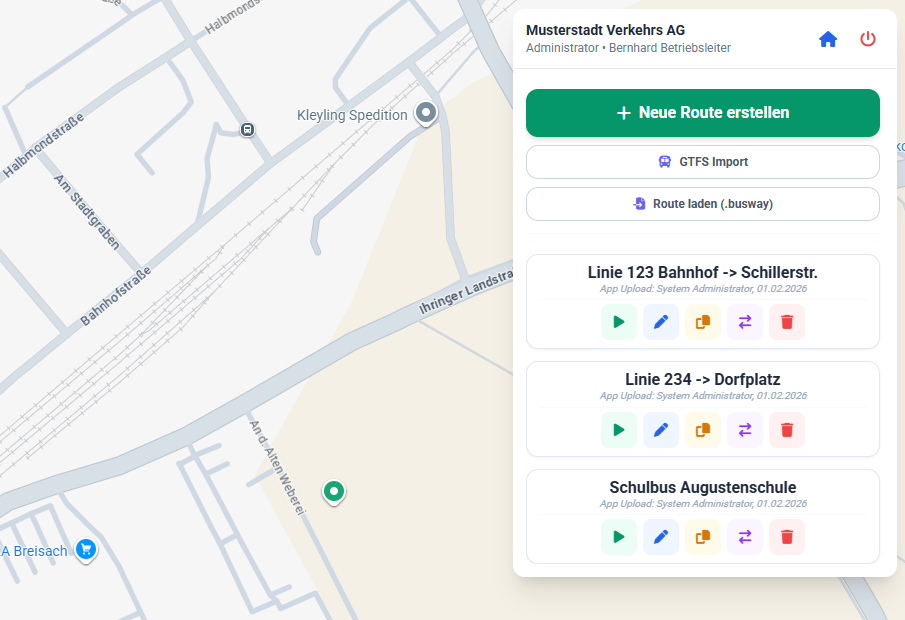
Butoanele funcționale (Instrumente)
Imediat ce selectați sau vizualizați o linie din listă, sub nume sunt disponibile butoane colorate. Acestea controlează gestionarea liniei:
1. Simulare
Pornește un tur vizual al rutei.
- Utilitate: Verificați ordinea logică a stațiilor și poziționarea exactă.
2. Editare (Deschidere editor)
Încarcă ruta completă în editorul de hărți și mărește traseul.
- Aici ajungeți la editarea geometriei (vezi secțiunea 3).
3. Copiere (Duplicare)
Creează o copie exactă a rutei curente (marcată ca "Copie").
- Scenariu lucrări: Ideal pentru devieri temporare. Copiați linia originală, adaptați copia la deviere. Originalul rămâne neschimbat, iar copia poate fi ștearsă ulterior.
4. Inversare (Creare rută retur)
Inversează ordinea tuturor punctelor de trecere și a stațiilor.
- Utilitate: Economisește timp la crearea sensului opus.
- Important: Deoarece stațiile sunt rareori exact față în față, de obicei trebuie să mutați manual punctele pe partea corectă a străzii după inversare. Editorul preia automat noua "rutare".
5. Ștergere
Elimină ruta din sistem ireversibil.
2. Import date și migrare
Nu trebuie să desenați fiecare linie manual.
A. Import GTFS (Date orare)
Importați trasee oficiale din fișiere GTFS.
- Selectați Import GTFS.
- Încărcați fișierul și selectați exact Agenția și Ruta.
- Sfat: Folosiți extractorul nostru GTFS pentru fișiere mari.
B. Import BusWay Free (.busway)
Importați fișiere de rezervă din aplicația BusWay Free pentru a transfera rutele existente în mediul Professional.
3. Editorul de rute (Hartă)
Imediat ce deschideți editorul, vedeți harta și – dacă există – traseul curent al liniei. Editarea se face aici intuitiv cu mouse-ul.
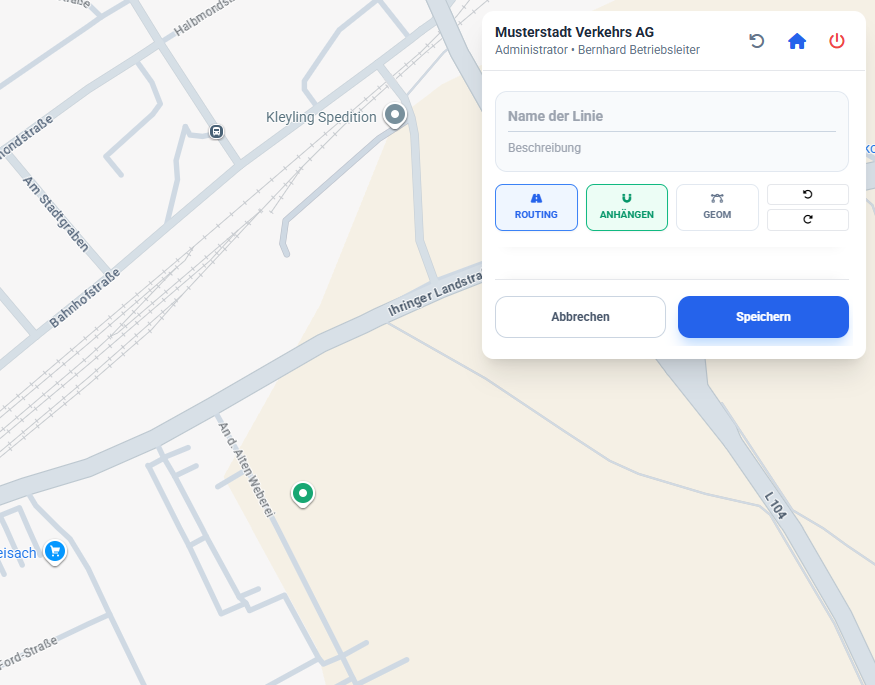
Plasarea punctelor noi
Editorul face o distincție strictă între stații (vizibile pentru șofer) și puncte de trecere tehnice (invizibile pentru șofer).
A. Plasare stație (Click stânga)
Faceți clic cu butonul stâng al mouse-ului oriunde pe hartă (atașare activată) sau pe linia albastră (atașare dezactivată pentru inserare).
- Rezultat: Se creează imediat o stație oficială.
- Comportament: Apare în listă, este afișată șoferului și anunțată de sistem.
B. Funcții experte (Click dreapta)
Un clic cu butonul drept al mouse-ului deschide meniul contextual pentru funcții avansate. Aici puteți edita puncte care controlează fluxul traficului, dar nu sunt stații pentru pasageri.
- Setare punct de trecere (Waypoint):
- Creează un punct invizibil.
- Utilitate: Forțează GPS-ul să urmeze o anumită stradă (ajutor rutare) sau servește ca declanșator pentru avertismente.
- Notă audio: În meniul contextual puteți introduce un text (ex. "Atenție școală!"). Acesta va fi anunțat șoferului imediat ce trece de punct.
- Limită de viteză:
- Setează o limită de viteză de la acest punct.
- Alegeți valoarea (ex. "30 km/h") sau "Anulare".
- În aplicație, șoferul vede de aici simbolul de circulație corespunzător.
Mutare și sortare (Drag & Drop)
Sistemul vă ajută să mențineți ordinea. Puteți modifica orice punct ulterior fără a fi nevoie să-l ștergeți.
-
Mutare geografică: Prindeți un punct (stație sau punct de trecere) cu butonul stâng al mouse-ului și trageți-l în noua poziție. Liniile de legătură se recalculează automat.
- Notă: În modul GEOM (vezi mai jos) puteți prinde și micile puncte intermediare (noduri) ale traseului străzii pentru a ajusta curbele milimetric.
-
Inserare ("Snapping"): Doriți să inserați o nouă stație între două existente?
- Trageți punctul direct pe linia albastră a rutei.
- Punctul va fi "atras" de linie (se fixează).
- Automatizare: Sistemul recunoaște noua poziție și sortează automat punctul la locul corect în lista stațiilor.
-
Modificare traseu:
- Apăsați tasta Shift (Maj). Pe linie apare un punct alb.
- Trageți punctul cu mouse-ul pe noul traseu dorit.
- La eliberarea butonului mouse-ului, întregul segment dintre stația anterioară și cea următoare va fi recalculat pentru a trece prin acest punct nou.
Orientare (Sincronizare)
La liniile lungi, harta și lista lucrează mână în mână pentru a păstra imaginea de ansamblu:
- Click pe hartă: Faceți clic pe un punct de pe hartă ➔ Lista din dreapta derulează automat la intrarea corespunzătoare și o marchează.
- Click pe listă: Faceți clic pe un nume din listă ➔ Harta mărește imediat acel punct și îl centrează.
Bara de instrumente (Sus dreapta)
Aceste patru comutatoare definesc comportamentul editorului la clic.
- 1. ROUTING (Ghidare automată)
- Albastru (Pornit): Editorul urmează rețeaua stradală (ca un GPS).
- Alb (Oprit): Trasează o linie dreaptă către următorul punct. Important pentru depouri sau drumuri private necartografiate.
- 2. ATAȘARE (Mod inserare)
- Albastru (Pornit): Fiecare clic pe hartă adaugă noul punct la sfârșitul liniei.
- Alb (Oprit): Noul punct este inserat în linie la poziția curentă a cursorului. Ideal pentru a adăuga ulterior puncte sau stații în mijlocul unui traseu.
- 3. GEOM (Ajustare fină geometrie)
- Afișează toate punctele tehnice intermediare (Nodes) pe linia albastră.
- 4. Undo/Redo (Săgeți)
- Anulează ultimul pas sau îl reface.
4. Salvare
Modificările în editor devin efective doar când faceți clic pe Salvare în dreapta jos. Datele sunt transmise imediat în cloud.